
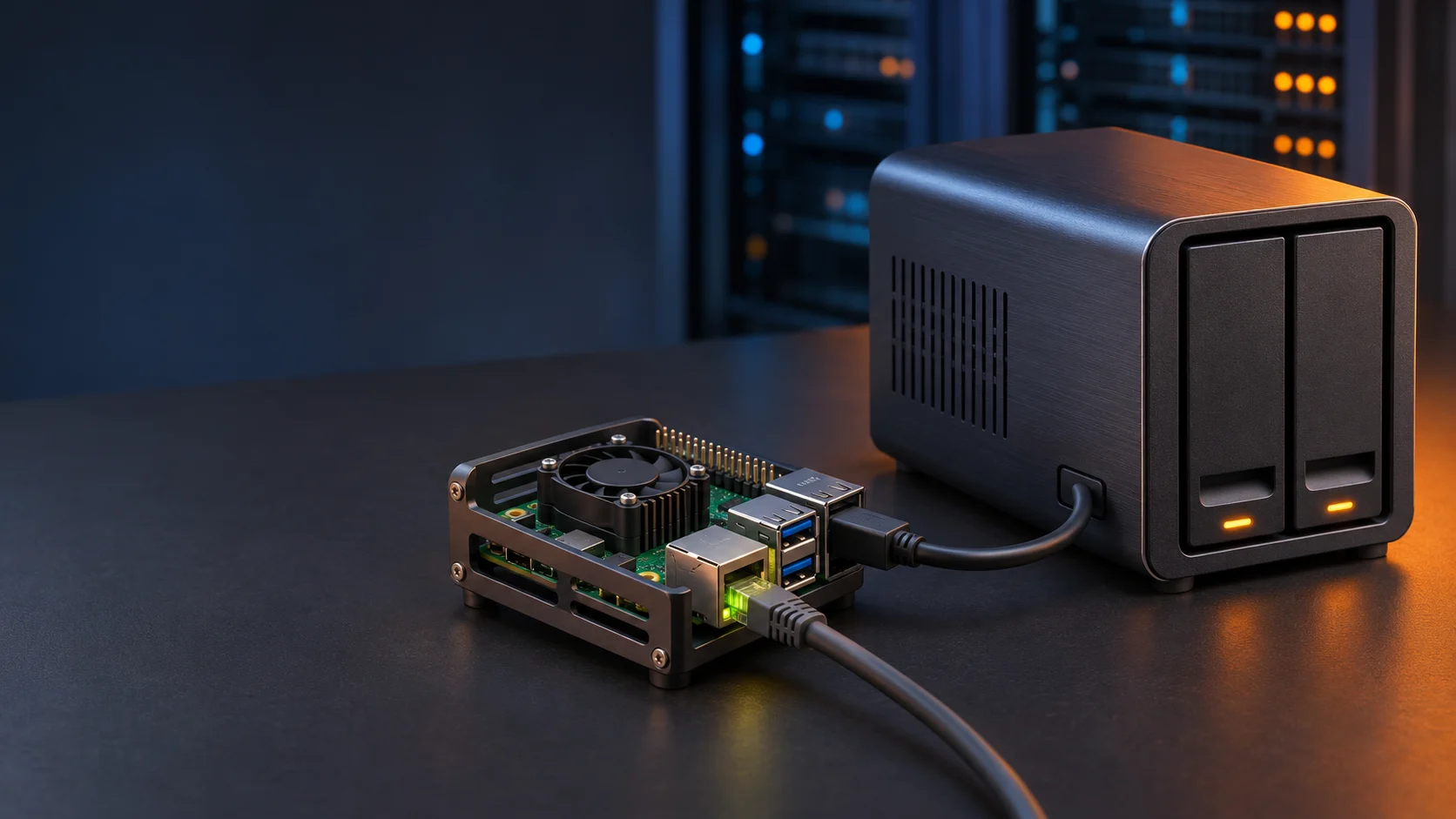
Ein eigener Backup-Server muss nicht groß sein. Wir haben Proxmox Backup Server auf einem Raspberry Pi 5 mit ARM64 eingerichtet: Das Betriebssystem liegt auf einer NVMe, die Sicherungen auf zwei externen Festplatten. Der Aufbau eignet sich als Lernprojekt und zeigt, wie sich ein kleiner Rechner als eigenständiges Backup-Ziel nutzen lässt.
Die entscheidende Einordnung: Die offizielle PBS-Serverinstallation setzt x86-64 voraus. Auf dem Raspberry Pi verwenden wir den inoffiziellen ARM64-Community-Build von wofferl. Das ist ein bewusst gewählter Sonderweg mit eigener Verantwortung für Updates und Kompatibilität.
Unser Aufbau: Raspberry Pi 5, NVMe und externe Datenträger
Im dokumentierten Aufbau arbeiten ein Raspberry Pi 5 mit 8 GB RAM, eine 256-GB-NVMe für das System und zwei Festplatten mit 3 TB und 1 TB in einem ICY-BOX-Gehäuse zusammen. Als Grundlage dient ein 64-Bit-System auf Debian-13-Trixie-Basis. Der Pi ist per LAN angebunden.
Die beiden ext4-Datenträger sind als unabhängige PBS-Datastores eingerichtet. Sie bilden weder ein RAID noch automatisch eine zweite Kopie derselben Sicherungen. Wer Redundanz oder eine zusätzliche externe Kopie benötigt, muss diese ausdrücklich einplanen.
Die folgende Installation bezieht sich auf den am 13. November 2026 verwendeten Community-Release 4.2.10-1. Das ist der nachvollziehbare Stand unseres Beispiels, keine Empfehlung, künftig ungeprüft genau diese Version einzusetzen.
Vor der Installation: ARM64 und Kernel prüfen
Das kurze Video beginnt mit einem bereits vorbereiteten System. SSH, LAN und ein normaler Neustart müssen funktionieren. Für unseren getesteten Aufbau wurden ein Kernel mit 4 KiB Speicherseiten, passende Kernelmodule und Initramfs sowie ein Rettungsweg vorbereitet und geprüft.
dpkg --print-architecture
getconf PAGESIZE
uname -r
Die ersten beiden Befehle liefern in unserem Aufbau arm64 und 4096. Die ursprüngliche Pi-5-Konfiguration verwendete 16-KiB-Seiten. Der Dateiname kernel8.img bedeutet nicht „8 KiB“. Ein einzelner Eintrag in der config.txt ersetzt weder die Prüfung passender Bootdateien noch einen funktionierenden Rettungsweg. Die Raspberry-Pi-Dokumentation zur Bootkonfiguration erklärt die Zusammenhänge.
PBS auf ARM64 installieren: der Ablauf
Die folgenden Befehle werden mit Root-Rechten ausgeführt. Sie setzen das vorbereitete System voraus und sind keine Anleitung zum Umbau eines beliebigen laufenden Pi. Für einen anderen Release müssen Debian-Basis, Pakete und Versionsangaben zusammenpassen.
1. Einen bestimmten Community-Release herunterladen
apt-get update
apt-get install ca-certificates curl git dpkg-dev

git clone --depth 1 --branch 4.2.10-1 \
  https://github.com/wofferl/proxmox-backup-arm64.git \
  /root/pbs-arm64-4.2.10-1
cd /root/pbs-arm64-4.2.10-1
bash build.sh download=4.2.10-1
Der letzte Befehl lädt fertige Pakete; er installiert sie noch nicht. Vor der Ausführung sollte das Community-Skript geprüft werden. Unterschiedliche Releases gehören in getrennte Verzeichnisse.
2. Downloads und Installationsplan prüfen
sha256sum ./packages/*.deb
apt-get -s install --no-install-recommends ./packages/*.deb
Jeden SHA-256-Wert mit dem veröffentlichten Digest des passenden Release-Assets vergleichen. Die Ausgabe von sha256sum allein ist noch kein Abgleich. Bei fehlenden oder abweichenden Werten zuerst die Ursache klären.
Die APT-Simulation zeigt, welche Pakete installiert, ersetzt oder entfernt würden. Unser geprüfter Plan entfernte keine bestehenden Pakete. Mit --no-install-recommends vermieden wir zusätzliche Netzwerk- und ZFS-Komponenten, die dieser Aufbau nicht benötigte.
3. Installieren und Dienste kontrollieren
Im Beispiel wird Postfix nur für lokale Zustellung vorbereitet. pbs-pi ist ein Beispielname; externe Benachrichtigungen sind damit noch nicht eingerichtet.
printf '%s\n' \
  'postfix postfix/main_mailer_type select Local only' \
  'postfix postfix/mailname string pbs-pi' \
  | debconf-set-selections

apt-get install --no-install-recommends ./packages/*.deb
proxmox-backup-manager versions
systemctl is-active proxmox-backup proxmox-backup-proxy
dpkg --audit
Beide Dienste müssen active melden; dpkg --audit sollte ohne Befund bleiben. Die mitgelieferte Enterprise-Paketquelle passte nicht zu unserem ARM64-Aufbau und wurde deaktiviert. Die Debian- und Raspberry-Pi-Quellen bleiben aktiv. Spätere PBS-Updates kommen in diesem Aufbau gezielt aus einem erneut geprüften Community-Release.
4. Die Weboberfläche öffnen
PBS ist unter https://IP-DES-PI:8007 erreichbar. Den Zertifikat-Fingerprint direkt auf dem Server auslesen und mit dem angezeigten Zertifikat vergleichen:
openssl x509 -in /etc/proxmox-backup/proxy.pem \
  -noout -fingerprint -sha256
Für die Administration kann ein vorhandener Linux-Benutzer im PAM-Realm von PBS registriert und mit den benötigten Rechten ausgestattet werden. Bereits vorhandene Einträge nicht erneut anlegen. Beim Web-Login sind der richtige Realm und das Linux-Passwort erforderlich: Ein funktionierender SSH-Schlüssel ist kein Web-Passwort. Details stehen in der PBS-Benutzerverwaltung.
Was wir tatsächlich geprüft haben
Im vollständigen Aufbau haben wir auf beiden Datastores kleine Dateisicherungen mit dem PBS-Client erstellt, in neue Verzeichnisse zurückgespielt und sämtliche Dateien per SHA-256 mit den Originalen verglichen. Die serverseitige Verifikation endete ohne Fehler. Nach einem Neustart waren beide Datastores wieder eingebunden und beide PBS-Dienste aktiv.
Diese Ergebnisse belegen den getesteten Datei-Backup-/Restore-Weg. Sie sind kein Lasttest und kein Nachweis einer vollständigen Wiederherstellung aller virtuellen Maschinen. Die optionale VM-Datei-Restore-Image-Komponente war in unserer ARM64-Installation nicht vorhanden; dieser Wiederherstellungsweg wurde daher nicht bestätigt. Für den eigenen Einsatz gehört ein passender VM- oder Container-Restoretest zur Abnahme.
Für wen lohnt sich PBS auf dem Raspberry Pi?
Für ein Homelab, Schulungen oder einen überschaubaren Testaufbau ist die Kombination interessant: System und Sicherungsdaten sind getrennt, und PBS lässt sich mit echter Hardware kennenlernen. Für geschäftskritische Sicherungen müssen dagegen Wiederanlauf, Datenträger, Benachrichtigungen, Aufbewahrung und eine zusätzliche Kopie zur eigenen Anforderung passen. Die offiziellen PBS-Systemanforderungen empfehlen für den Produktivbetrieb Serverhardware und schnellen lokalen Speicher.
Unser wichtigstes Ergebnis ist deshalb der geprüfte Weg von der Sicherung zur Wiederherstellung. Eine erreichbare Weboberfläche ist ein guter Anfang; ein erfolgreich zurückgespieltes Backup zeigt, ob der Aufbau seinen Zweck erfüllt.
Sie möchten Proxmox und Backup-Abläufe praktisch kennenlernen? Im DatenZELT-Trainingskatalog finden Sie unsere Schulungen; über Kontakt sprechen wir über Ihre konkrete Umgebung.
Stand: 16. November 2026. Titelbild: KI-generierte Illustration des Aufbaus, kein Foto der tatsächlichen Installation.
Alle Artikel ansehen →